 FreeSoft

Dropbox pour Windows
Dropbox est un service de stockage et de synchronisation de Dropbox, Inc.
 Anciennes versions

Nouveautés
Aucune annonce datée des 90 derniers jours n’est affichée pour cette plateforme.

Compatibilité et données de l’application
 Compatibilité et données de l’application
- Version
- 274.4.4905
- Taille du fichier
- 298,2 Mo
- Système
- Non indiquée par la source
- Architecture
- x86
- Développeur
- Dropbox, Inc.
- Format
- EXE
- SHA-256
- 9583bc5adffcf8034ac1a134d3f898f695016892788132d829c319e680babff2
- Signature
- La signature de l’éditeur correspond à la référence
Fonctions de l’application
 Fonctions de l’application

Synchronisation du dossier Dropbox
Ajoutez ou modifiez un fichier dans le dossier Dropbox de l’Explorateur de fichiers : les changements sont synchronisés avec votre compte et vos autres accès Dropbox.

Copies hors ligne et fichiers en ligne uniquement
Rendez un fichier ou un dossier disponible hors ligne pour l’ouvrir sans connexion. La synchronisation sélective permet aussi de choisir les dossiers conservés sur le disque ; les éléments en ligne uniquement restent visibles mais nécessitent Internet pour être ouverts.

Partage depuis le Web
Sur dropbox.com, choisissez un accès en modification ou en lecture seule. Un destinataire peut consulter et télécharger un lien de lecture seule sans posséder de compte Dropbox.
Offre Basic et formules payantes
Basic est gratuit avec 2 Go et jusqu’à trois appareils connectés. Les formules payantes autorisent un nombre illimité d’appareils ; Plus comprend 2 To.
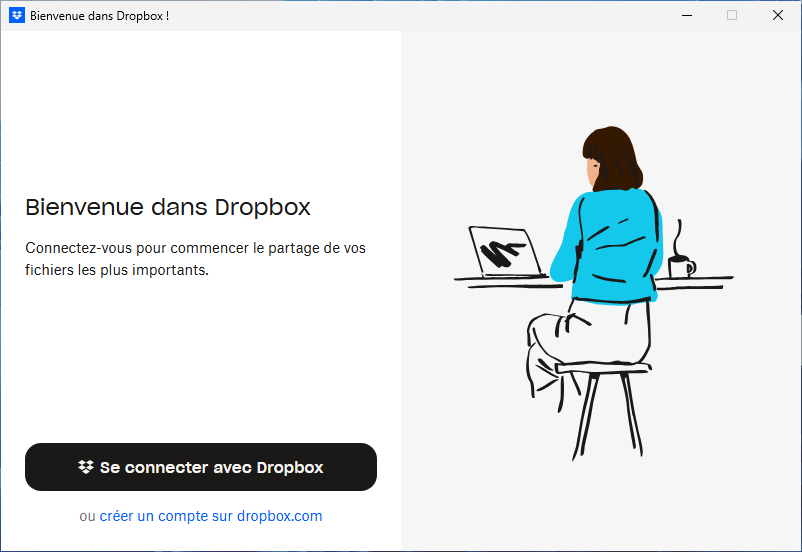 Bienvenue dans Dropbox : connexion au compte — Windows · 274.4.4905
Captures réalisées par FreeSoft. Sélectionnez une image pour l’agrandir.
Toutes les fonctions de DropboxComment installer
- Téléchargez le fichier EXE original
Récupérez le programme d’installation Dropbox Update depuis cette page FreeSoft. L’application de bureau ne s’installe pas sur un lecteur réseau.
- Lancez l’installation
Ouvrez le fichier EXE et suivez l’assistant d’installation.
- Connectez votre compte
À la fin de l’installation, identifiez-vous avec un compte existant ou créez-en un, puis suivez les invites pour synchroniser vos fichiers.
Ne désactivez pas la protection générale de votre appareil pour effectuer l’installation.
Premier démarrage
 Premier démarrage
- Créez un compte ou connectez-vous
Utilisez votre adresse e-mail et votre mot de passe, ou créez un compte Dropbox. Un même compte sert à synchroniser vos appareils.
- Ajoutez un fichier au dossier Dropbox
Dans l’Explorateur de fichiers, ouvrez le dossier Dropbox puis copiez-collez ou faites glisser un fichier ou un dossier à l’intérieur.
- Contrôlez l’état de la synchronisation
Après l’envoi, l’état de synchronisation doit indiquer que les fichiers sont à jour. Vous pouvez également accéder à Dropbox depuis son icône dans la barre des tâches.
Utilisation au Sénégal
 Utilisation au Sénégal
- Dropbox indique que les SMS de vérification en deux étapes ne sont pas pris en charge pour les numéros du Sénégal (+221). Une application d’authentification compatible est une autre méthode documentée pour obtenir des codes, y compris sans service mobile.
Autorisations et confidentialité
 Autorisations et confidentialité
Droits administrateur Windows
Selon les instructions de Dropbox, les privilèges administrateur sont nécessaires au fonctionnement complet, notamment pour les icônes d’état de synchronisation et les menus contextuels. Sur un ordinateur professionnel, contactez le service informatique si vous ne disposez pas de ces droits.

Vérification en deux étapes
Elle se règle uniquement sur dropbox.com, dans les paramètres de sécurité. Au Sénégal, les numéros +221 ne sont pas pris en charge pour les codes par SMS ; une application d’authentification compatible constitue une méthode documentée.
Codes de récupération
Après l’activation de la vérification en deux étapes, conservez les codes de récupération dans un endroit sûr pour pouvoir accéder au compte en cas de besoin.
Vous pouvez modifier les autorisations dans les paramètres de votre appareil. Les déclarations du développeur ne constituent pas un audit indépendant.
Comment mettre à jour
 Comment mettre à jour
- Installez la version actuelle
Pour une mise à jour manuelle, téléchargez l’EXE original actuel depuis cette page FreeSoft puis ouvrez l’installateur et suivez ses invites.
- Reconnectez-vous si nécessaire
Une fois l’installation terminée, connectez-vous à votre compte Dropbox et laissez l’application reprendre la synchronisation des fichiers.
Historique des versions
Une version répertoriée ne garantit pas la disponibilité d’un fichier vérifié à télécharger.
Historique complet des versionsRésoudre un problème
 Résoudre un problème
Un fichier attendu n’apparaît pas hors ligne
Dans le dossier Dropbox, cliquez avec le bouton droit sur le fichier ou dossier et choisissez l’option pour le rendre disponible hors ligne. Si l’élément n’est pas visible, vérifiez les réglages de synchronisation sélective dans les préférences Dropbox.
Un fichier en ligne uniquement ne s’ouvre pas
Ces fichiers restent affichés dans le dossier Dropbox mais demandent une connexion Internet à l’ouverture. Ils sont téléchargés automatiquement lorsque vous les ouvrez.
Les icônes d’état ou menus contextuels manquent
Dropbox indique que l’installation avec privilèges administrateur permet les icônes de synchronisation et les actions par clic droit. Réinstallez l’application en suivant l’assistant ; sur un poste géré, demandez l’aide de l’administrateur informatique.
La limite d’appareils est atteinte avec Basic
Basic permet jusqu’à trois appareils connectés. Déconnectez un appareil existant depuis la page Sécurité de votre compte sur dropbox.com, ou choisissez une formule payante.
Synthèse des avis par IA
 Synthèse des avis par IA
Aucune synthèse d’avis n’est affichée pour cette plateforme.
Avis des membres FreeSoft
 Avis des membres FreeSoft
Aucun avis n’a encore été publié sur cette plateforme. Partagez votre expérience.
Questions fréquentes
Dropbox fonctionne-t-il sans connexion Internet ?
Un fichier ou dossier rendu disponible hors ligne peut être ouvert sans réseau. Les modifications effectuées hors connexion ne sont synchronisées qu’au retour de la connexion.
Le partage exige-t-il un compte pour le destinataire ?
L’émetteur partage depuis son compte Dropbox. En revanche, le destinataire d’un lien de consultation peut voir et télécharger le contenu sur dropbox.com sans compte.
Comment restaurer une ancienne version ?
L’historique des versions et la restauration se font sur dropbox.com. La durée disponible dépend du forfait : Basic et Plus disposent d’un historique de 30 jours.
Puis-je numériser un document avec le client Windows ?
La numérisation de documents est documentée dans les applications mobiles Dropbox. Elle n’est pas décrite comme une fonction du client Windows.